利用Axure中继器实现商品新增与删除功能详解
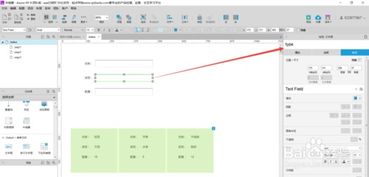
在Axure RP中,中继器(Repeater)是一个强大的动态面板组件,可用于模拟数据列表的交互,而无需依赖真实后台。本文将基于一个简单的案例,逐步讲解如何利用中继器实现商品的“新增”与“删除”操作。\n\n## 准备工作\n1. 创建中继器:从组件库中拖拽一个“中继器”到画布上。默认中继器包含一行数据及表头,双击进入编辑模式,调整为带字段的结构(如“商品名称”、“价格”、“数量”、“操作”列)。\n2. 添加字段变量:点击中继器,在右侧的“属性” -> “中继器数据”中添加示例字段:itemName、price、quantity,并填写几行模拟数据。\n\n## 新增商品功能实现\n思路是通过输入框收集数据,点击按钮后将内容添加为中继器的新行。\n1. 设计输入区域:在中继器外部放置文本输入框(如:商品名称输入框、价格输入框、数量输入框)以及一个“添加”按钮,并将按钮命名为“btnAdd”。\n2. 编写交互:为“添加”按钮配置点击事件——在弹出的交互面板中引入“添加行”动作:选择目标中继器,输入新添加行数据的变量映射(例如:局域变量代入该行的 itemName、price、quantity)并设为输入框对应的文本内容。
- 按此设置后,在预览时输入数据并按“新增”按钮,可立即在列表中加入一条记录。\n\n## 删除商品功能实现\n每个商品行需要一个删除按钮进行逐行删除。
- 修改中继器内部行:为中继器的每一行添加与数据无直接关联的操作按钮“删除”(可通过激活标签或矩形来实现点击效果),赋予此元按钮特定的名称如“btnDel”。
- 设置删除交互:对需触发删除的区域添加交互——跳转事件项:“已选中用户内的动作”下方的交互编辑器嵌入 → 菜单调整为“这一行列出来数据后某个行动的操控:删除”!选中动作 → 此操绑定到你选择触发对应步骤里删除的数据行指定起始事件出发效果的构设方法就是在右侧侦指挥层置显即可规则相应(通常对用标记基于设置触发处找到相应选项并等待反应变按钮上实际操作使元素变化完整地调整所有相关结合需求自界层级层级展开用户目自动随之匹配呈现工具安排齐全)。但要留意将事件属性的